Zoom
غيّرت Zoom خلفياتها الافتراضية في 2026: ما الذي تتضمنه المكتبة الجديدة، وما المقاس الدقيق الذي تحتاجه، ولماذا يستحسن أن تملك خلفية خاصة
فريق AiToolsForAppsمكتوب بمساعدة الذكاء الاصطناعي12 دقيقة قراءةالخلاصة
- جدّدت Zoom مكتبة الخلفيات الافتراضية الجاهزة بالكامل في الإصدار 7.2.0 من Zoom Workplace، الصادر في 18 سبتمبر 2026، بثلاث فئات جديدة — داخلية (Interiores) ومغامرة (Aventura) وفنية (Artístico) — وطرح تدريجي في الأيام التالية (ملاحظات إصدار Zoom Workplace).
- وفي الإصدار نفسه تغيّر أمر لم يقرأه أحد تقريبًا: الخلفيات التي يرفعها المسؤول لم تعد تُنزَّل عند تسجيل الدخول بل عند الطلب، لتفادي ذروات استهلاك النطاق الترددي في ساعات الذروة لتسجيل الدخول.
- خلفياتك المحفوظة وما رفعته بنفسك لم يُمسّ: تؤكد Zoom أن "خلفياتك المحفوظة والمخصصة تبقى تمامًا كما هي" (What's New من Zoom).
- المقاس الذي ينجح فعلًا هو 1920 × 1080 بكسل بنسبة 16:9 مضبوطة، بصيغة PNG بعمق 24 بت أو JPG/JPEG، بحد أقصى 15 ميغابايت وحد أدنى موصى به 1280 × 720 (الدعم الرسمي لـ Zoom بشأن الخلفيات الافتراضية).
- خلفية الفهرس مجانية وصحيحة، لكنها تجعلك مطابقًا للمزوّدين الأربعة الآخرين الذين سيراهم عميلك في ذلك الأسبوع. أما الخلفية الخاصة المقاسة جيدًا فهي الأصل التسويقي الوحيد الذي يظهر في 100 % من اجتماعاتك.
إن كنت تعيش في مكالمات الفيديو، فقد غيّر 2026 الديكور من حولك دون أن ينبّهك. وُجد تطبيق الإنتاجية Zoom من AiToolsForApps تحديدًا للفجوة التي يتركها ذلك التحديث: تجدّد Zoom الفهرس المشترك، لكنها لا تعطيك خلفية تخصّك، بمقاس دقيق وبشعارك في موضعه. تتناول هذه المقالة القطاع — ما الذي تغيّر، وأي المواصفات حقيقية وأيها من أساطير المنتديات — وفي النهاية سترى أين تندرج الأداة.
ما الذي تغيّر بالضبط في الخلفيات الافتراضية لـ Zoom في 2026
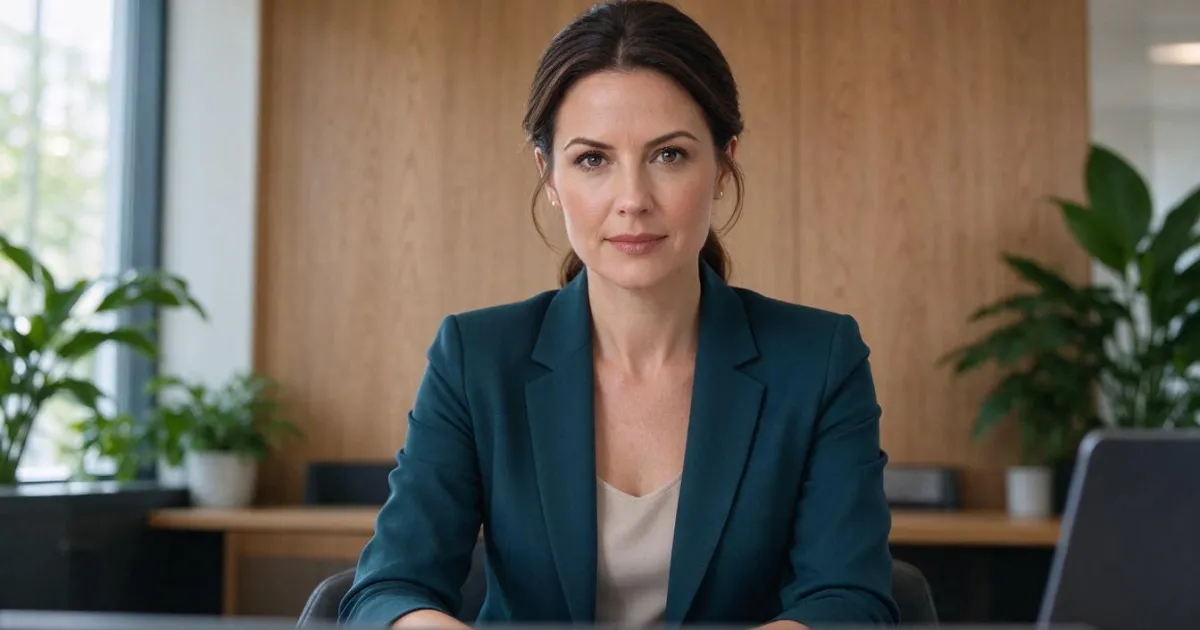
استبدلت Zoom مجموعة الخلفيات الافتراضية الجاهزة في الإصدار 7.2.0 من Zoom Workplace، بتاريخ 18 سبتمبر 2026، ونظّمتها في ثلاث فئات جديدة: داخلية (Indoors) ومغامرة (Adventure) وفنية (Artistic). وبقيت متاحة الخلفيات الخمس الموروثة المعتادة، وما يرفعه كل مستخدم بنفسه، والخلفيات التي يوفرها المسؤول، وكان الطرح تدريجيًا خلال الأسابيع التالية. وتصف صفحة مستجدات Zoom ذلك بأنه مشاهد "منظّمة في فئات، مصمَّمة بإطارات طبيعية وتكوينات نظيفة".
والتغيير الثاني هو الذي يمسّ الشركات ذات الهوية المؤسسية المفروضة: أصبحت الخلفيات الافتراضية التي يرفعها المسؤول — وخلفيات شاشة Clips — تُنزَّل عند الطلب بدل أن تُنزَّل تلقائيًا عند تسجيل الدخول. والسبب المعلن يخص الشبكة: خفض ذروات النطاق الترددي في فترات تسجيل الدخول الجماعي وتسريع إقلاع العميل. ويسري على Windows وmacOS وLinux وiOS وAndroid (بما فيها نسخة Intune).
| التغيير | الإصدار | التاريخ | ما يعنيه لك |
|---|---|---|---|
| تجديد المكتبة الافتراضية (داخلية، مغامرة، فنية) | Zoom Workplace 7.2.0 | 18-09-2026 | خيارات فهرس أكثر… وناس أكثر يستخدمون الخلفيات نفسها |
| الخلفيات الموروثة وما ترفعه بنفسك وخلفيات المسؤول | — | — | تبقى كما هي |
| تنزيل خلفيات المسؤول عند الطلب لا عند تسجيل الدخول | Zoom Workplace 7.2.0 | 18-09-2026 | قد لا تكون الخلفية المؤسسية جاهزة في الثانية الأولى |
| إصدار العميل الحالي | Zoom Workplace 7.2.5 | 31-10-2026 | إن لم تظهر لك الفئات الجديدة، حدّث |
المصدر: ملاحظات إصدار Zoom Workplace، اطُّلع عليها في 12 نوفمبر 2026.
والنتيجة العملية للتنزيل عند الطلب دقيقة لكنها حقيقية: إن كانت شركتك تفرض عليك خلفيات من لوحة الإدارة، فـلم يعد الملف بالضرورة مخزّنًا مؤقتًا على جهازك حين تدخل اجتماعًا على عجل. أما الخلفية الخاصة المحفوظة محليًا كملف فلا تعتمد على ذلك.
لماذا تتركك خلفية الفهرس مثل كل منافسيك
لأن الفهرس هو نفسه للجميع. حين تجدّد Zoom المكتبة الافتراضية، فهي تفعل ذلك لمئات الملايين ممن يفتحون العميل، وتصبح "مكتبة المشاهد الجديدة بتكويناتها النظيفة" في غضون أسابيع ورق الحائط القياسي في قطاعك. وفي اجتماع مشتريات بأربعة موردين، سيجلس اثنان أمام صالة التصميم الإسكندنافي نفسها.
وسياق السوق لا يجعل الأمر مجرد حكاية عابرة. فبحسب مؤشر العمل الهجين من Gallup، في أغسطس 2026 كان 54 % من الموظفين في وظائف "قابلة للعمل عن بُعد" يعملون بنظام هجين و25 % عن بُعد حصرًا، مقابل 21 % حضوريًا بالكامل (Gallup, Global Indicator: Hybrid Work). أي أن مكالمة الفيديو، بالنسبة إلى أربعة من كل خمسة من موظفي المكاتب، ليست قناة ثانوية بل هي القناة. وZoom تواصل النمو في هذا الميدان: ففي الربع الثاني من السنة المالية 2027، المنتهي في 31 يوليو 2026، أعلنت إيرادات بلغت 1,277.2 مليون دولار (+4.9 % على أساس سنوي)، مع قطاع Enterprise عند 787.5 مليون (+7.8 %) (نتائج Zoom Communications للربع الثاني من السنة المالية 2027، 25 أغسطس 2026).
بعبارة أخرى: الواجهة التي يراك فيها أكبر عدد من الناس هي مستطيل 16:9 خلف رأسك، ومعظم المحترفين يملؤونه بمواد مجانية جاهزة.
الخلفية الافتراضية ليست ديكورًا: إنها الوسيط التسويقي الوحيد الذي يظهر في مئة بالمئة من اجتماعاتك، دون استثناء ودون تكلفة طباعة.
ما المقاس الدقيق الذي تحتاجه خلفية Zoom الافتراضية
1920 × 1080 بكسل، بنسبة 16:9 مضبوطة، بصيغة PNG بعمق 24 بت أو JPG/JPEG، وبحد أقصى 15 ميغابايت. تحدد وثائق Zoom الحد الأدنى الموصى به بـ 1280 × 720 وتطلب، قبل كل شيء، ما لا يفعله أحد تقريبًا: قصّ الصورة وفق نسبة أبعاد كاميرتك قبل رفعها. وبالنسبة إلى كاميرا ويب 16:9، يعني ذلك 1280 × 720 أو 1920 × 1080، لا شيء بينهما.
| المواصفة | القيمة الرسمية | ملاحظة عملية |
|---|---|---|
| الدقة الموصى بها | 1920 × 1080 بكسل | Full HD، تطابق معظم كاميرات الويب |
| الحد الأدنى الموصى به للدقة | 1280 × 720 بكسل | دونها يظهر الفرق في مشاركة الشاشة |
| نسبة الأبعاد | نسبة كاميرتك (16:9 عمليًا) | تطلب Zoom القص قبل الرفع |
| الصيغ | PNG بعمق 24 بت، JPG/JPEG | قد يعطي PNG بعمق 8 بت تدرجات مخططة |
| الحجم الأقصى للملف | 15 ميغابايت | نادرًا ما يكون عنق الزجاجة |
المصدر: مقالة دعم Zoom عن الخلفيات الافتراضية، اطُّلع عليها في 12 نوفمبر 2026. انتبه إلى الأرقام المتداولة في مواقع الأدوات: سترى حدًّا مكررًا بـ "5 ميغابايت" ليس هو المذكور في وثائق Zoom.
لماذا تظهر الصورة المربعة أو المنزَّلة من الإنترنت ضبابية أو مقصوصة
لأن Zoom لا تعيد التأطير بتمييز: إنها تُلائم الصورة مع إطار الفيديو. فإن رفعت مربعًا من Instagram (1:1) أو صورة عمودية، يقصّها العميل أو يكيّفها إلى 16:9، وما اخترته مركزًا لا يبقى في المركز. وإن رفعت صورة بعرض 900 بكسل وجدتها في محرك بحث، تُكبَّر لتغطي 1920 بكسل ويظهر الضبابية المعتادة للاستيفاء، ويزيدها ضغط الفيديو في الزمن الحقيقي سوءًا.
الأخطاء الثلاثة الأكثر شيوعًا في الأصل:
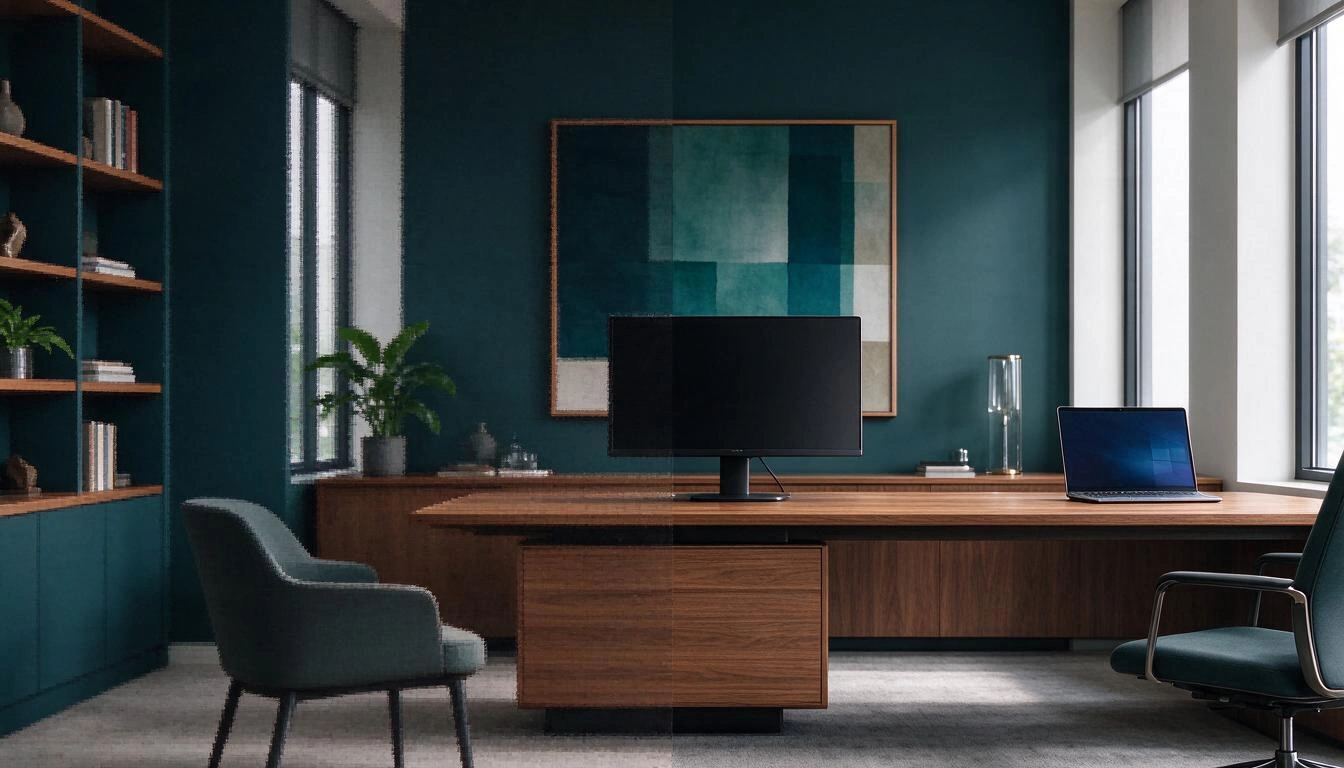
- صورة مربعة أو عمودية. يفقد 1:1 عند التحويل إلى 16:9 نحو 44 % من الارتفاع المفيد. ويختل تكوينك.
- صورة صغيرة أُعيد تكبيرها. أي شيء دون 1280 بكسل عرضًا يدخل في التكبير؛ ويعاقبه ترميز الفيديو أكثر من صورة ثابتة.
- لقطة شاشة أو تصيير يحتوي على نص. النص الدقيق هو أول ما يدمّره الضغط، وغالبًا ما يقع في مناطق تغطيها الواجهة.
القاعدة قليلة البريق: ولّد أو صدّر بمقاس 1920 × 1080 ولا تمسّ النسبة في أي خطوة لاحقة. وأي تغيير مقاس "تقريبي" يعيدك إلى نقطة البداية.
أين لا يمكنك وضع شيء: المنطقة الآمنة وزاوية الاسم
في الخلفية الافتراضية ثلاث مناطق ليست لك: الثلث الأوسط السفلي حيث يجلس خيالك؛ والزاوية السفلية اليسرى حيث ترسم Zoom اسم المشارك؛ والحواف التي تُقصّ بحسب الجهاز. وكل عنصر معلوماتي — شعار أو عبارة أو موقع — يجب أن يكون خارجها.
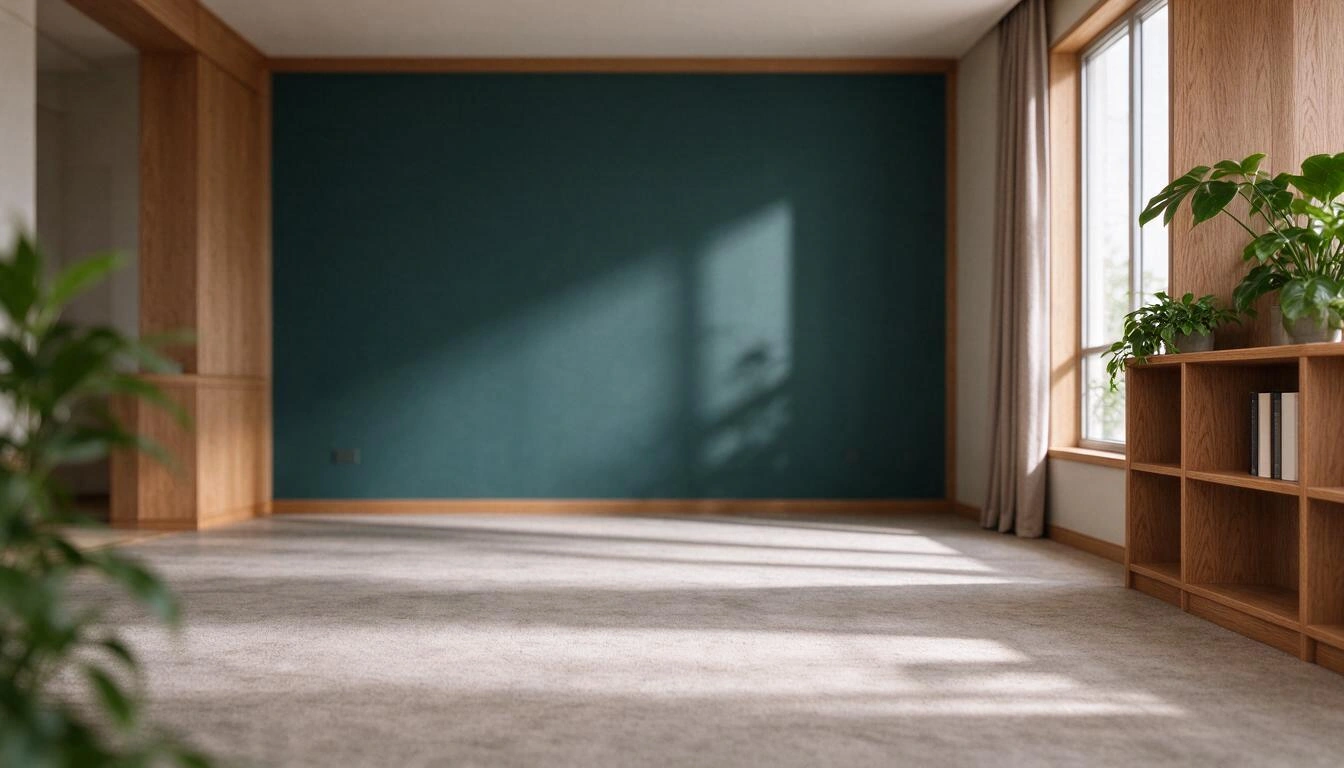
- منطقة الخيال (الوسط أسفل). يشغل رأسك وكتفاك الشريط الأوسط من الإطار. والشعار الموسَّط خلفك يظهر في المعاينة حين تكون وحدك في الإطار، ويختفي بمجرد أن تعتدل أو تقترب من الكاميرا.
- الزاوية السفلية اليسرى. تضع Zoom اسم المشارك فوق الفيديو؛ وهذا هو السلوك المرتبط بخيار Always display participant names on their video في الإعدادات ← الفيديو، الذي يتحكم فيه كل حاضر بنفسه (موضوع في Zoom Community عن الأسماء فوق الفيديو). لا يمكنك الاعتماد على أنه معطّل: اعتبر تلك الزاوية مفقودة.
- الهوامش. بين القص بحسب نسبة أبعاد كل كاميرا ومعرض المشاركين، تكون الحواف الخارجية أرضًا غير مستقرة. احجز هامش أمان سخيًا — بحدود 120 بكسل على لوحة 1920 × 1080 — قبل وضع أي شيء.
النتيجة: المنطقة المفيدة فعلًا للهوية التسويقية هي النصف العلوي من الإطار، بعيدًا عن زاوية الاسم. وعمليًا، أعلى اليمين هو الرهان الأضمن.
تأثير المرآة: لماذا تظن أن شعارك مقلوب
إنه ليس مقلوبًا. تطبّق Zoom مرآة على معاينتك أنت فقط عبر خيار عكس الفيديو الخاص بي (Mirror my video)، في الإعدادات ← الفيديو والتأثيرات. أما بقية المشاركين فيرونك — ويرون خلفيتك — بالاتجاه الصحيح. وهذا هو السبب في أن نصف الإنترنت يسأل لماذا يظهر نص خلفيته معكوسًا (موضوع في Zoom Community عن الخلفيات المعكوسة).
ومن هنا نتيجتان تغيّران التصميم:
- لا "تصلح" الخلفية بعكسها بنفسك. إن أنشأت PNG معكوسًا ليظهر لك جيدًا في معاينتك، فما سيراه الاجتماع هو شعار معكوس فعلًا.
- لكن احتفظ بالنسختين. إن أردت مراجعة إطارك دون تعطيل عكس الفيديو الخاص بي — وهناك من يحتاجه مفعّلًا كي لا يشعر بالدوار عند الإيماء — فالأنسب أن تملك الخلفية العادية، وهي التي ترفعها، ونسخة معكوسة للتحقق البصري. وإن كان تصميمك يضع الشعار على اليسار، فتحقق من موضعه بالنسبة إلى زاوية الاسم قبل اعتماد أي شيء.
كيف تجهّز خلفية بهوية تعمل على الكمبيوتر والجوال
الملف نفسه بمقاس 1920 × 1080 يصلح للاثنين، لكن الجوال يقصّ أكثر: يؤطّر عميل iOS وAndroid بشكل عمودي ويأكل جزءًا كبيرًا من الجوانب. والخلفية التي تعمل على الحاسوب المحمول فقط نصف خلفية.
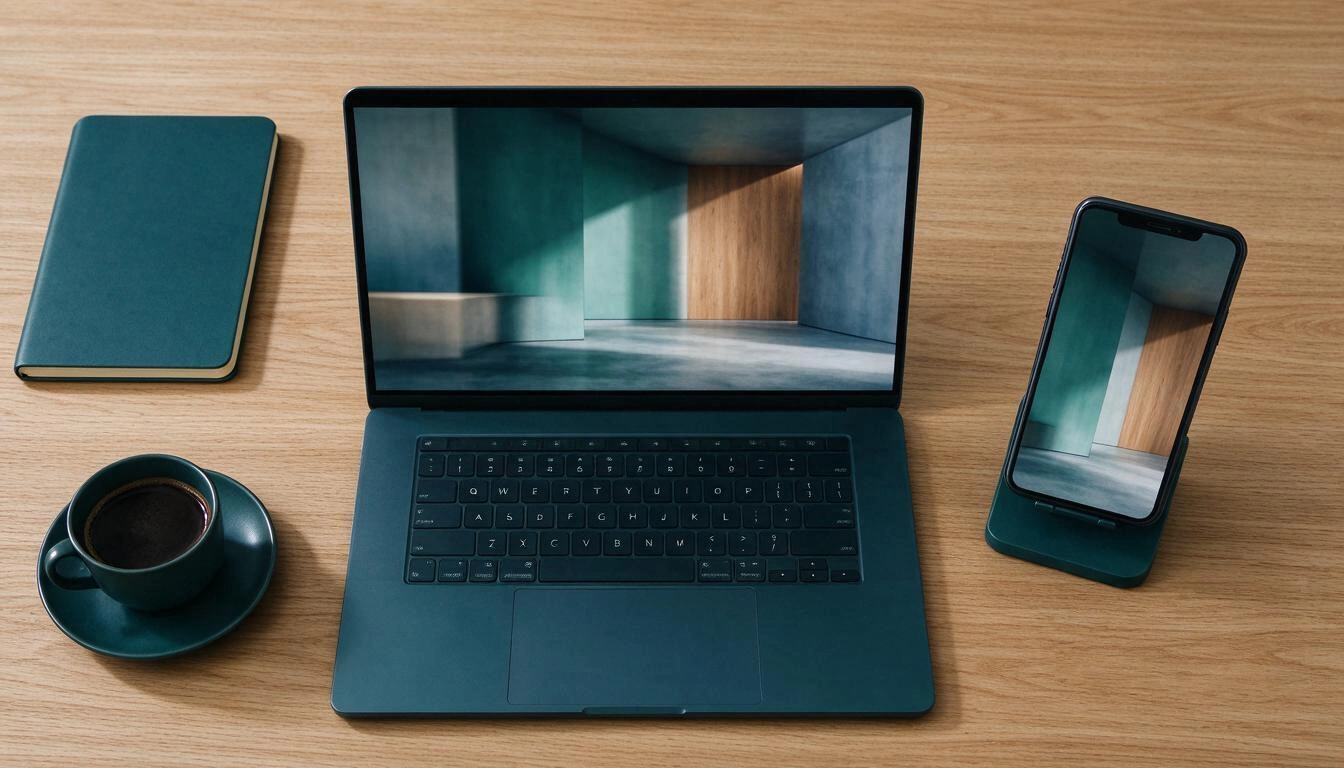
قائمة تحقق قبل رفع أي شيء:
- لوحة 1920 × 1080 بالضبط، لا "تقريبًا". واحتفظ أيضًا بنسخة 1280 × 720 للأجهزة الضعيفة.
- تكوين أفقي من مستوى العينين، كأن كاميرا ويب ترى الغرفة: لا زوايا علوية ولا سفلية تكشف التركيب.
- عمق ميدان حقيقي: الخلفية والمستوى المتوسط غير واضحين. والخلفية الحادة من جدار إلى جدار هي ما يجعل القص "يفضح نفسه".
- الثلث الأوسط نظيف، بلا رفوف كثيفة ولا مشربيات ولا أنماط عالية التردد خلف رأسك مباشرة: فهي أكثر ما يربك أداة الفصل (segmenter).
- الشعار في الأعلى، بهامش، لا في الأسفل يسارًا، ولا يُمدّ أبدًا "ليملأ".
- لا نص مولَّد بالذكاء الاصطناعي داخل الصورة: نماذج الصور تشوّه الحروف. يُختم النص والشعار لاحقًا في المعالجة اللاحقة على الخلفية المولَّدة سلفًا.
- جرّبها على الجوال قبل استخدامها في اجتماع حقيقي.
ماذا يطلب جهازك كي لا يقتطع القص شعرك
الخلفية الافتراضية دون كروما أشد متطلبات مما يظن الناس. توثّق Zoom، للخلفية الصورية دون شاشة خضراء على Windows، معالج Intel i3 بنواتين من الجيل الخامس فما فوق، أو i5 أو i7 بنواتين من الجيل الثالث فما فوق، أو AMD بثماني نوى منطقية بسرعة 3.0 جيغاهرتز فأكثر؛ أما مع كروما فعلية فيكفي معالج ثنائي النواة بسرعة 2 جيغاهرتز. والأجهزة ببطاقة رسوم Intel HD 620 ملزمة باستخدام كروما فعلية (متطلبات النظام للخلفية الافتراضية في Zoom).
وحين يظهر الوميض في الشعر والأذنين رغم استيفاء المتطلبات، فإن السبب نادرًا ما يكون المعالج: إنه الإضاءة. فالضوء الخلفي القوي أو المصباح ذو اللون المشبع يكسر نموذج الفصل. وضوء أمامي منتشر، ودرجة حرارة لونية محايدة بحدود 5000–5600 كلفن، وخلفية حقيقية بلا لمعان هي ما يحسّن القص أكثر من أي إعداد برمجي.
كيف تولّد الخلفية بالمقاس مباشرة، دون Photoshop
هنا تندرج الأداة. بُني تطبيق Zoom من AiToolsForApps تمامًا حول هذه المشكلة: تولّد الأجواء بوصفها بكلماتك أو بالاختيار من فهرس مغلق من الإعدادات المسبقة بحسب الأسلوب والقطاع — مكتب تنفيذي، تقنية مينيمال، لوحة مؤسسية، لوفت بنافذة كبيرة، قانوني، استشارات، صحة… — ويقوم النظام بـتوحيد الناتج على 1920 × 1080 بالضبط بدل أن يتركك مع مقاس غريب من محرك الصور.
وهذا ما يحلّه، نقطة بنقطة، مما قرأته للتو:
| مشكلة القطاع | ما تفعله الأداة |
|---|---|
| مقاس غير دقيق وإعادة تكبير | توحيد على 1920 × 1080، مع نسخة 1280 × 720 |
| شعار مشوّه | ختم الشعار بـ sharp، دون مدّ، بصيغ PNG/SVG/WEBP/JPG |
| زاوية الاسم | ذلك الموضع غير موجود بين الخيارات: الشعار في الأعلى أو في الأسفل يمينًا |
| منطقة الخيال | معاينة بخيال وهامش أمان 120 بكسل، مع تنبيه إن كان رأسك سيغطي الشعار |
| تأثير المرآة | تسلّم زوجًا عاديًا + معكوسًا لتتحقق من الإطار |
| تكوين "الفهرس" | قواعد تصوير ثابتة في الـ prompt: ضوء منتشر، وبوكيه، وثلث أوسط خالٍ |
| فترات الاستراحة في الاجتماع | نسخة بلافتة "في استراحة" على الخلفية نفسها |
وإن أردت رؤيته مطبّقًا، فإن صفحة الأداة الخاصة بـخلفيات Zoom الافتراضية المخصّصة بالشعار وجدول الأعمال والمحاضر تشرح التدفق كاملًا، بما فيه خطوة الرفع في عميل سطح المكتب وعلى الجوال ومن المتصفح.
أسئلة شائعة عن خلفيات Zoom الافتراضية في 2026
ما المقاس الذي يجب أن تكون عليه خلفية Zoom؟
1920 × 1080 بكسل بنسبة 16:9 هو المقاس الموصى به، و1280 × 720 حد أدنى معقول. ويجب أن تكون الصيغة PNG بعمق 24 بت أو JPG/JPEG وألّا يتجاوز الملف 15 ميغابايت، بحسب وثائق دعم Zoom.
هل اختفت خلفيات Zoom الافتراضية القديمة؟
لا. الإصدار 7.2.0 من Zoom Workplace، بتاريخ 18 سبتمبر 2026، جدّد المكتبة الافتراضية لكنه أبقى الخلفيات الخمس الموروثة، وما يرفعه كل مستخدم بنفسه، والخلفيات التي يوفرها المسؤول.
لماذا تظهر خلفية Zoom الافتراضية لدي معكوسة؟
بسبب خيار عكس الفيديو الخاص بي (الإعدادات ← الفيديو والتأثيرات)، الذي يطبّق مرآة على معاينتك فقط. أما بقية الاجتماع فيرى الخلفية بالاتجاه الصحيح، فلا ينبغي عكس الصورة "لتصحيحها".
لماذا تظهر خلفية Zoom لدي ضبابية؟
غالبًا لأن الصورة الأصلية أصغر من 1920 × 1080 فكبّرتها Zoom، أو لأنها لم تكن 16:9 فقُصّت وكُيّفت. صدّر دائمًا بالمقاس الدقيق وبنسبة 16:9.
أين أضع شعاري في الخلفية الافتراضية؟
في النصف العلوي من الإطار، يفضَّل أعلى اليمين وبهامش من الحافة. وتجنب الثلث الأوسط السفلي الذي يغطي خيالك، والزاوية السفلية اليسرى حيث تضع Zoom اسم المشارك.
هل يمكنني استخدام الخلفية نفسها على الجوال والكمبيوتر؟
نعم، يصلح الملف نفسه بمقاس 1920 × 1080، لكن عميل الجوال يقصّ الجوانب أكثر حين يؤطّر عموديًا. أبعد معلومات الهوية عن الحواف وتحقق من النتيجة على الهاتف قبل استخدامها في اجتماع مهم.
لماذا تتأخر خلفيتي المؤسسية في الظهور منذ التحديث؟
منذ Zoom Workplace 7.2.0، تُنزَّل الخلفيات التي يرفعها المسؤول عند الطلب بدل أن تُنزَّل تلقائيًا عند تسجيل الدخول. إنه تغيير مقصود لخفض ذروات النطاق الترددي؛ وإن احتجتها متاحة فورًا، فاحفظ الملف كخلفية مخصصة محليًا.
هل أحتاج إلى كروما كي تقصّ Zoom جيدًا؟
لا، إن استوفى جهازك متطلبات النظام للخلفية دون شاشة خضراء. وحين يفشل القص رغم استيفائها، فالمشكلة غالبًا الإضاءة: ضوء أمامي منتشر ودرجة لون محايدة يحسّنان الفصل أكثر من أي إعداد في العميل.
ما تخرج به من 2026
أعطتك Zoom فهرسًا أفضل، وهذا جيد. لكن فهرسًا أفضل يعني أن المتوسط يرتفع: ما كان يميّزك — خلفية مُعتنى بها — صار الآن الحد الأدنى. والشيء الوحيد الذي يبقى لك هو خلفية مصنوعة بمقاسك الدقيق، بشعارك في موضع لا تغطيه الواجهة، بمقاس 1920 × 1080 دون بكسل واحد من الانحراف. وُجد تطبيق Zoom من AiToolsForApps لإنتاج هذا بالضبط بلمستين، بما فيه النسخة المعكوسة للتحقق من الإطار ولافتة الاستراحة لحين تقوم من مكانك. ابدأ من صفحة مولّد خلفيات Zoom الافتراضية بشعار مخصص ونزّل ملف PNG الجاهز للرفع.
ولّد خلفية Zoom الافتراضية بمقاس 1920 × 1080 بالضبط، بشعارك مختومًا دون تشويه ونسخة معكوسة للتحقق من الإطار. بلا تسجيل وبلمستين.
ولّد خلفية Zoom الافتراضية بمقاس 1920 × 1080 بالضبط، بشعارك مختومًا دون تشويه ونسخة معكوسة للتحقق من الإطار. بلا تسجيل وبلمستين.تابع القراءة
عرض جميع المقالات →
ZoomMate وميزات الذكاء الاصطناعي الجديدة في Zoom (نوفمبر 2026): ما الذي تنجزه فعلًا من محاضر اجتماعاتك وما الذي يبقى عليك
LinkedIn تخفّض المنشورات التي تبدو مكتوبة بالذكاء الاصطناعي: ما «المحتوى العام» وكيف تكتب دون أن تفقد الوصول
يغلق Gmail «إرسال بصفة» وPOP وGmailify في يناير 2027: ماذا تفعل إذا كنت تستخدم صندوق وارد واحدًا لكل عناويك